
CleanScreen
Uygulama
Harici ekranda istediğin boyutta net yazılar. Menü çubuğunda durur.
CleanScreen nedir?
macOS birçok harici ekranda net HiDPI (Retina) ölçeklemeyi yalnızca birkaç boyutta sunar. %125 gibi ara bir boyut seçince görüntü yumuşar, çünkü macOS onu düz büyütür. 2560×1600 çözünürlüklü 16 inç bir monitör bunun tipik örneği: kendi çözünürlüğünde yazılar net ama minik, 2048×1280'de ise bulanık.
CleanScreen ara boyutları da HiDPI yapar. Masaüstünü sanal bir ekrana, seçtiğin boyutun iki katında çizer ve monitörünü bu ekranın aynası yapar. Böylece monitöre büyütülmüş değil, temizce küçültülmüş bir görüntü gider.
Ekran görüntüleri
Neler yapar?
- Her ölçekte net
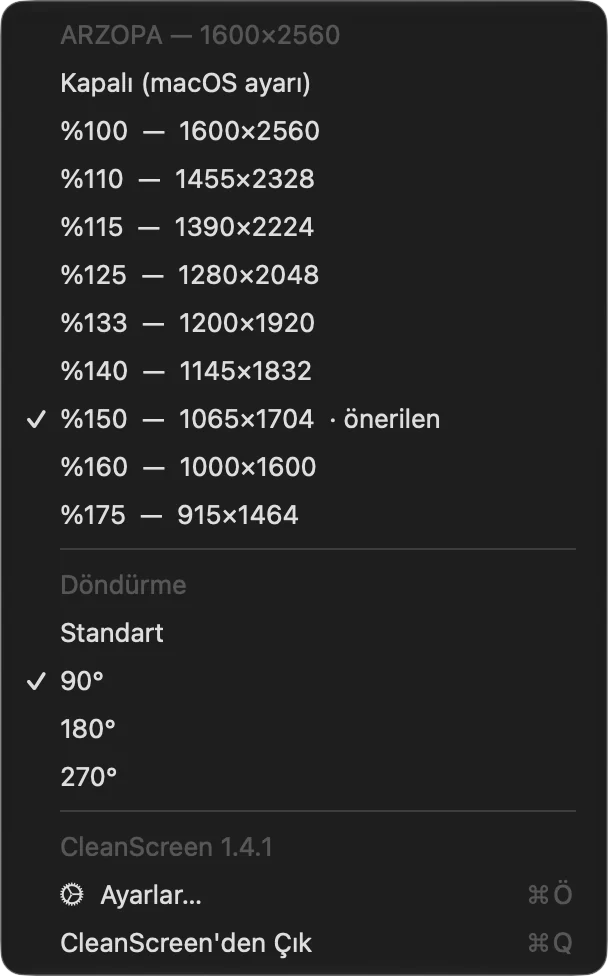
- %100 ile %200 arasında seç, hepsi HiDPI. %100 dışındaki boyutlarda yazılar çok hafif yumuşak görünebilir.
- Ekranlarını hatırlar
- Ekranı yeniden taktığında ya da Mac'in uyandığında son ölçeği uygular.
- Boyut önerir
- Yazıların küçük kaldığı bir ekran taktığında bir ölçek önerir. İhtiyacı olmayan ekranlar için sormaz.
- Görüntüyü döndürür
- Harici ekranı 90°, 180° ya da 270° döndür.
- Birden fazla ekran
- Her ekranın ölçeği ayrı tutulur.
- Kolayca geri alınır
- Menüden Kapalı'yı seç ya da uygulamadan çık. Kalıcı bir değişiklik yapılmaz.
- Kendi boyutlarını ekle
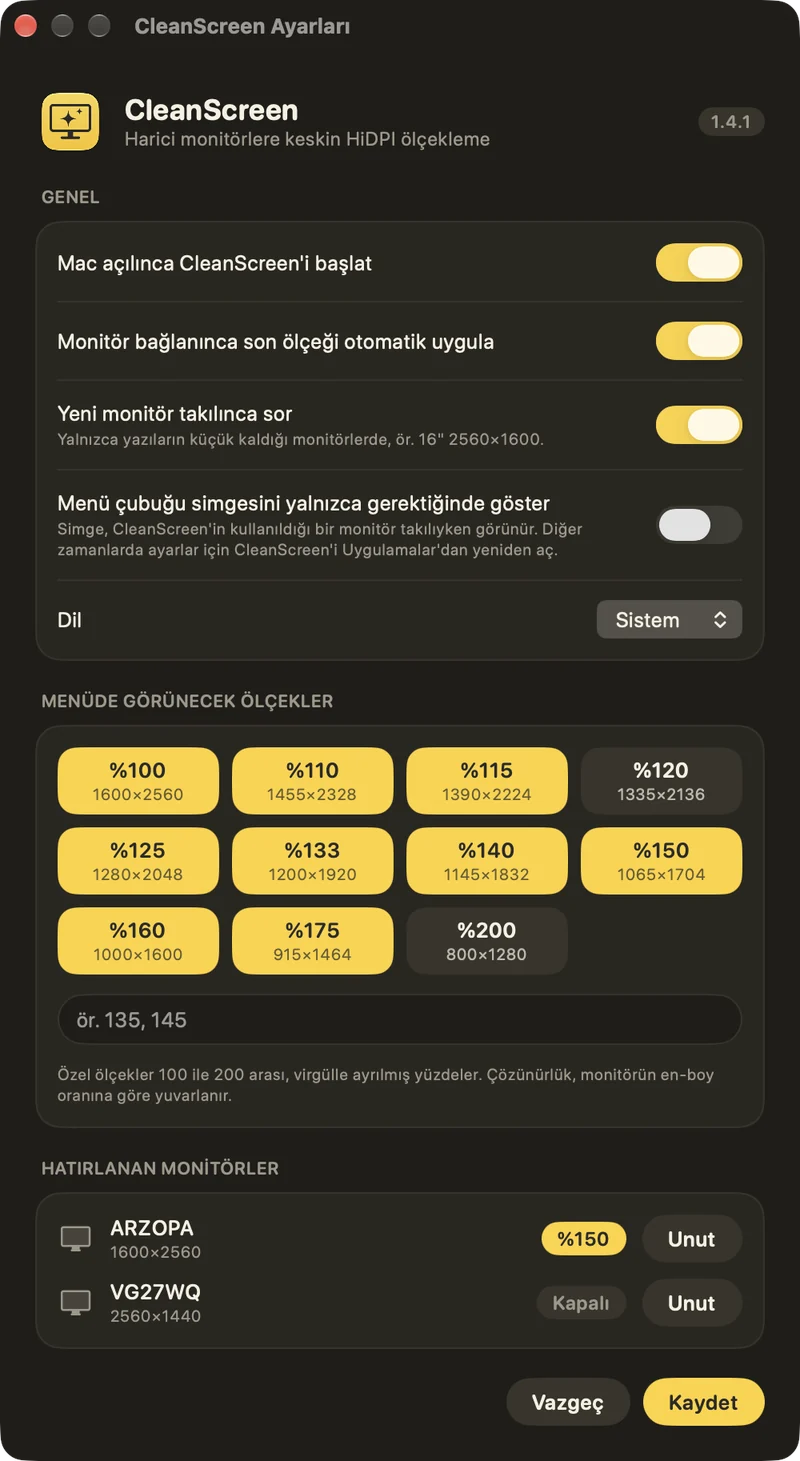
- Menüde hangi ölçeklerin görüneceğini seç ya da kendi ölçeğini yaz.
- Ayak altında durmaz
- İstersen Mac'le birlikte açılır, kullanıldığı bir ekran takılana kadar da simgesini gizli tutar.
Bilmende fayda var
CleanScreen bir ekranı ölçeklerken o ekran 60 Hz'de çalışır, yani hızlı monitörler yavaşlar. Değişken yenileme hızlı monitörler titreyebilir. Uygulama bu ekranlarda seni uyarır. Ayrıca macOS'in belgelenmemiş bir özelliğini kullandığı için bir sistem güncellemesinden sonra çalışmayabilir.
Kurulum
- İndirdiğin dosyayı aç ve CleanScreen'i Uygulamalar klasörüne sürükle.
- Uygulamayı aç. Apple onayından geçmediği için macOS ilk seferde engeller. Uyarıyı kapat.
- Sistem Ayarları › Gizlilik ve Güvenlik'e git, Yine de Aç'a tıkla.
- Menü çubuğundaki ekran simgesine tıkla ve bir ölçek seç.
Ayrıntılar
- Sürüm
- 1.4.1
- Yayın tarihi
- 22 Ekim 2026
- Çalıştığı cihazlar
- macOS 13 ve sonrası, Apple Silicon ve Intel
- Diller
- Türkçe, İngilizce
- Lisans
- MIT
- GitHub
- Kaynak kodu
Tüm sürümler - Destek
- mekitlab@gmail.com
- Gizlilik
- Gizlilik politikası